Cum să adăugați un calendar systeme.io pe pagina dvs.
În acest articol, veți învăța cum să adăugați un calendar pe paginile dvs. systeme.io. Puteți adăuga calendare în bloguri, pagini de captare, pagini de vânzare și pop-up-uri.
Cum să adăugați un calendar pe pagina dvs.:
Deschideți editorul paginii și trageți elementul Calendar pe pagină.
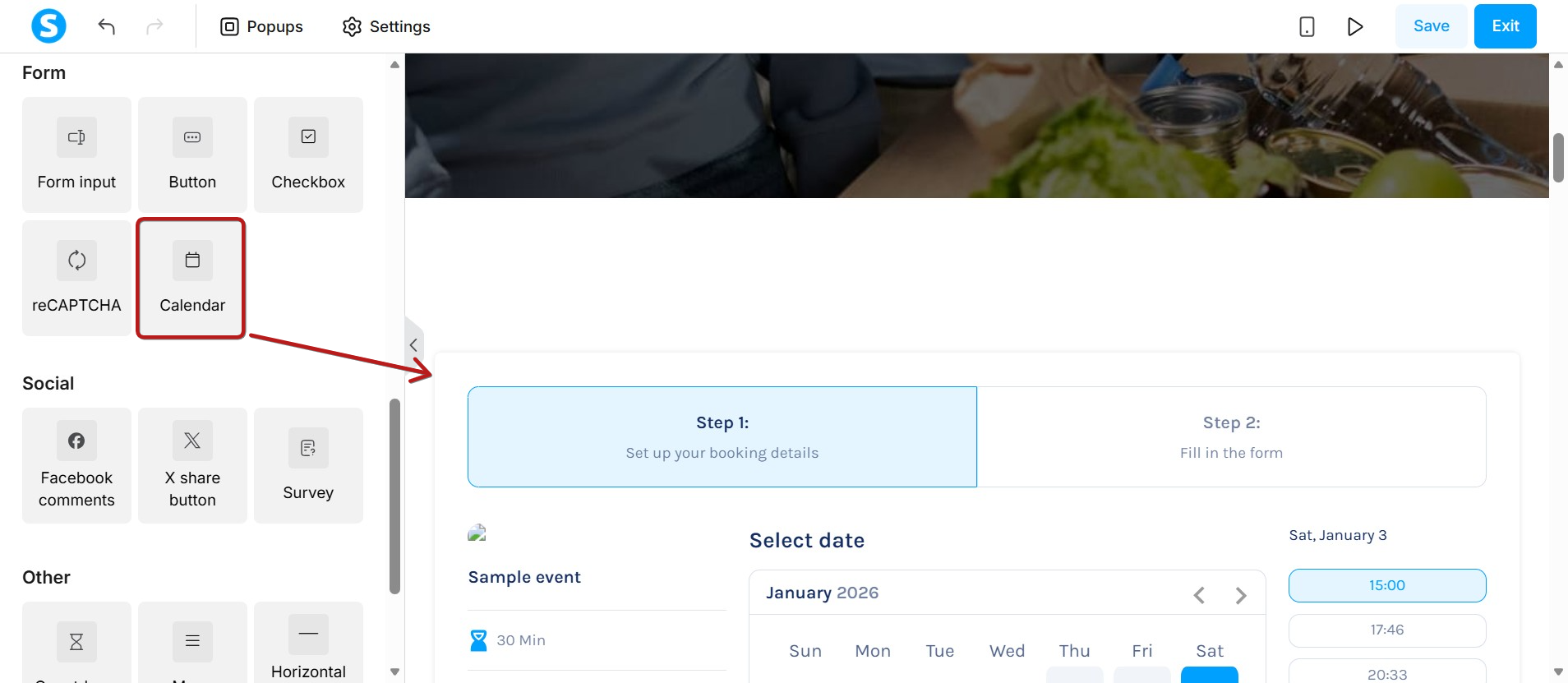
Elementul Calendar are trei etape:
Pasul 1: Interfața de programare
Pasul 2: Formularul de trimitere
Pasul 3: Confirmare
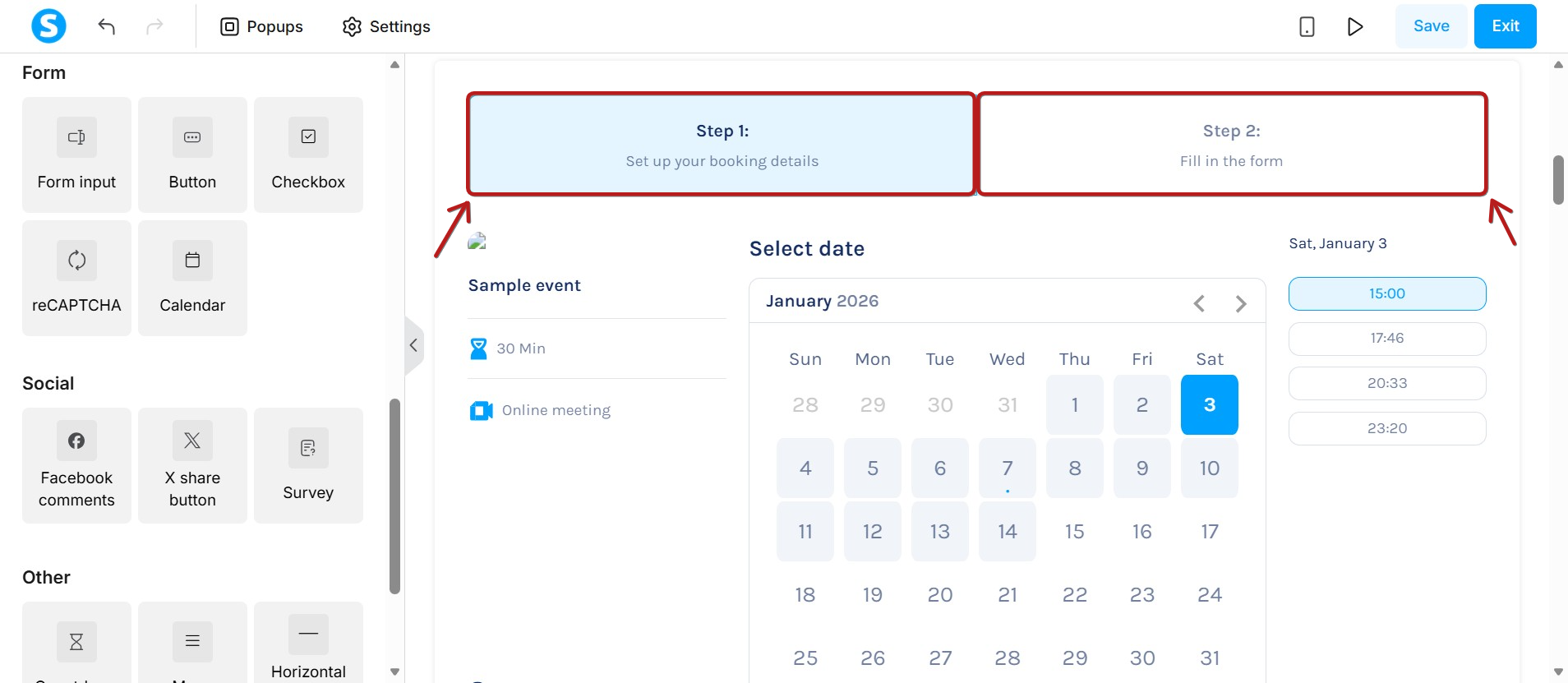
Pasul 1: Interfața de programare
Acest pas afișează detaliile evenimentului și calendarul de programare unde contactele își pot programa întâlnirile.
În meniul de setări, sunt disponibile mai multe opțiuni de configurare, inclusiv:
- Titlu principal și subtitlu
- Textul butonului „Pasul următor”
- Formatul orei
- Eveniment
- Opțiuni de configurare pentru margini, padding și culori
Notă 1: Trebuie să selectați un eveniment pentru ca calendarul să funcționeze. Dacă aveți mai multe evenimente, alegeți unul din listă. Dacă aveți un singur eveniment, acesta va fi selectat automat.
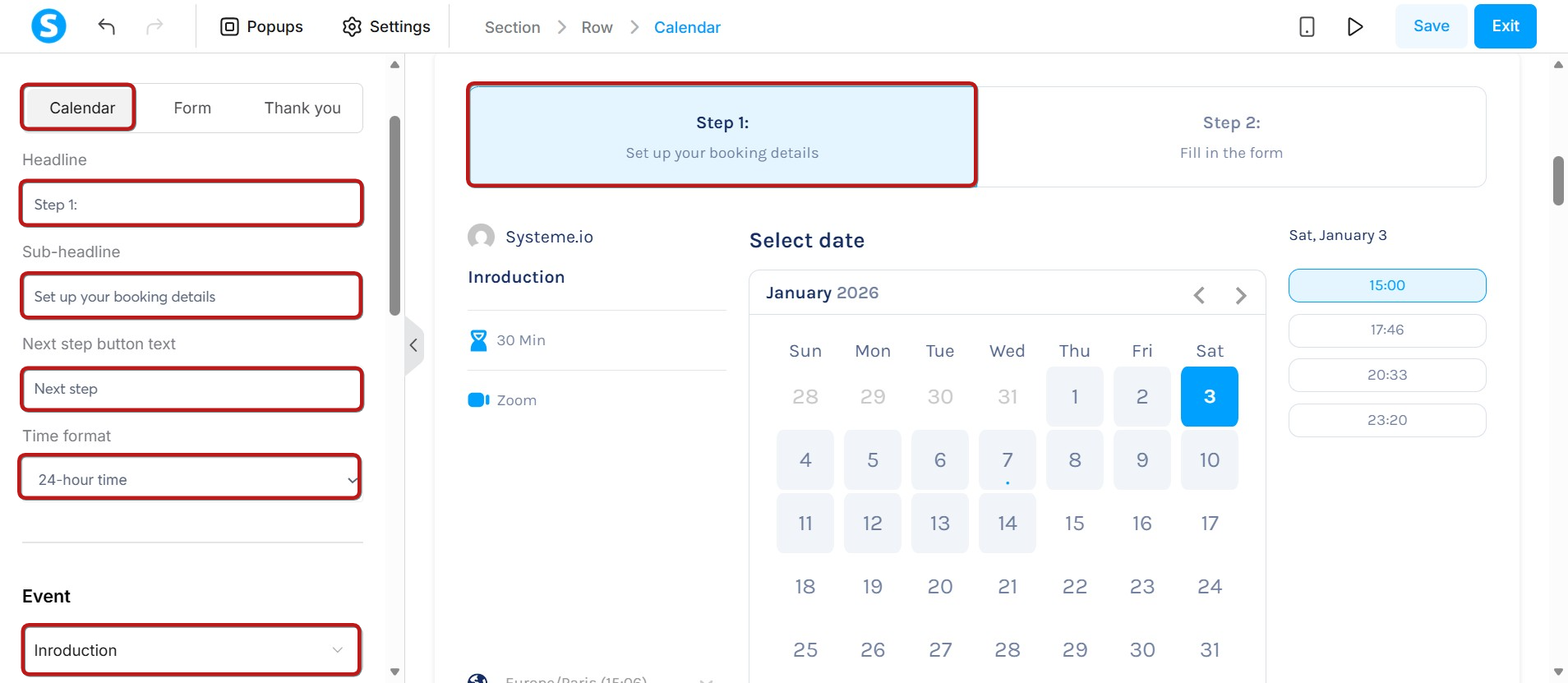
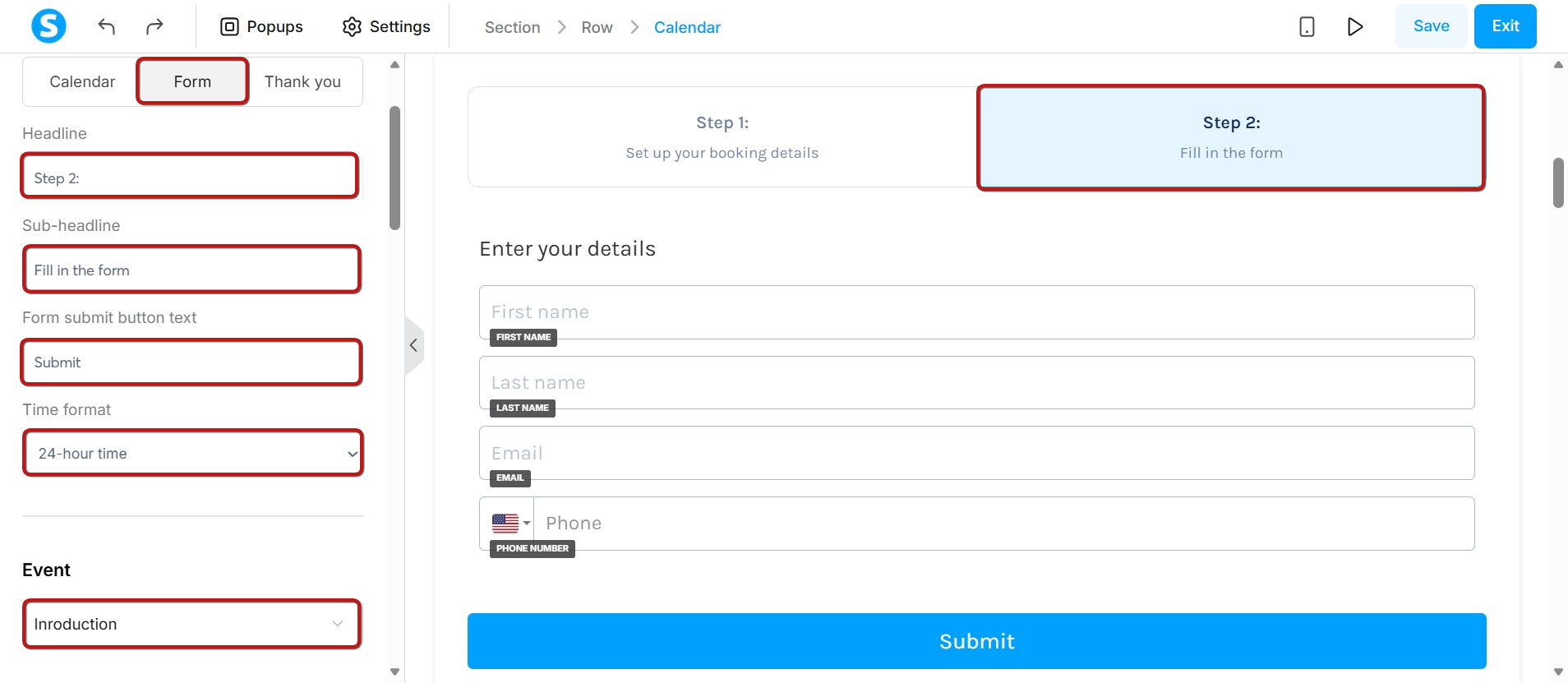
Pasul 2: Formularul de trimitere
Contactele introduc aici datele lor pentru a finaliza programarea.
În meniul de setări, veți găsi aceleași opțiuni ca și în pasul Interfață de programare:
- Titlu principal și subtitlu
- Textul butonului „Pasul următor”
- Formatul orei
- Eveniment
- Opțiuni de configurare pentru margini, padding și culori
De asemenea, puteți adăuga întrebări personalizate pentru utilizatori. Pentru a face o întrebare obligatorie, bifați caseta Obligatoriu. Pentru a adăuga mai multe întrebări, faceți clic pe butonul Adăugați întrebare.
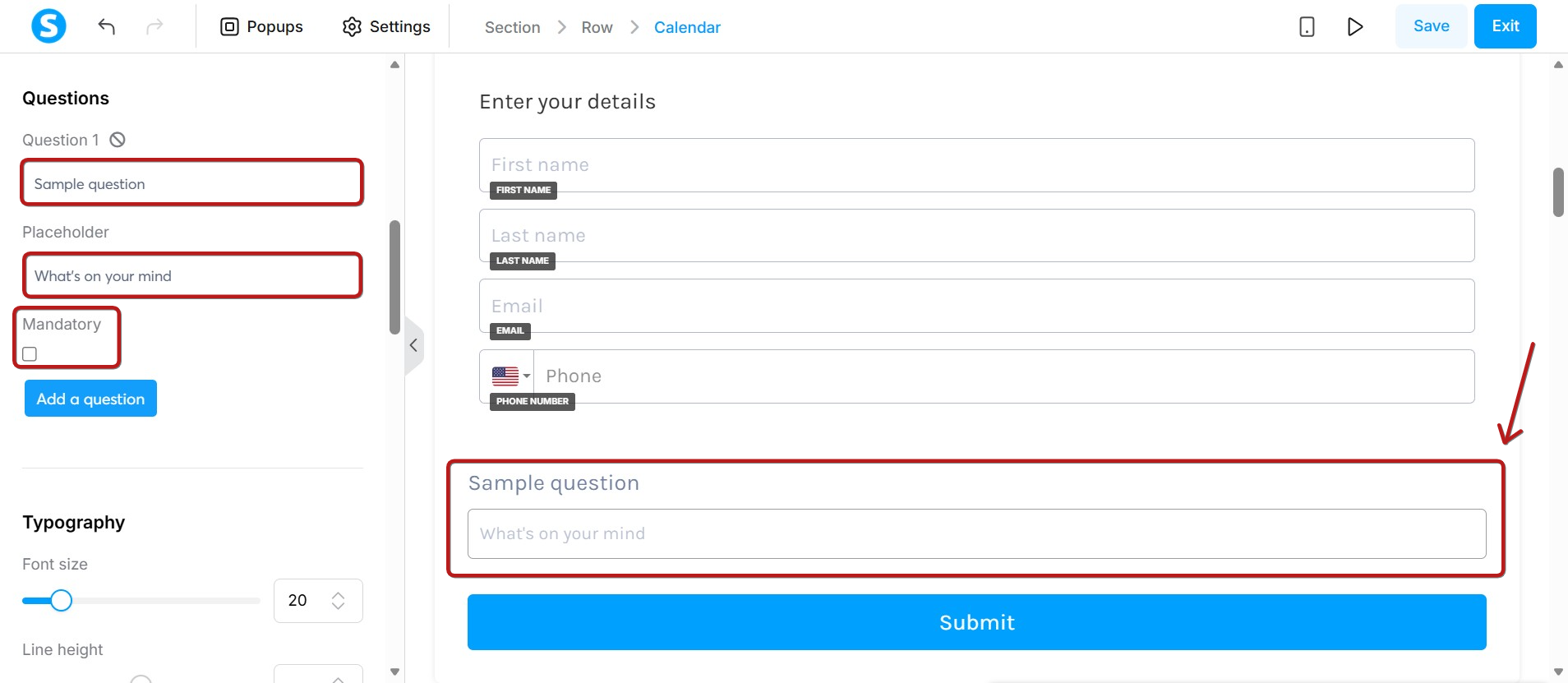
Note:
- Puteți adăuga și alte câmpuri de formular în afară de cele deja existente.
- Proprietățile fontului (tip, dimensiune) din calendar sunt legate de setările implicite de tipografie ale paginii dvs.
Pasul 3: Confirmare
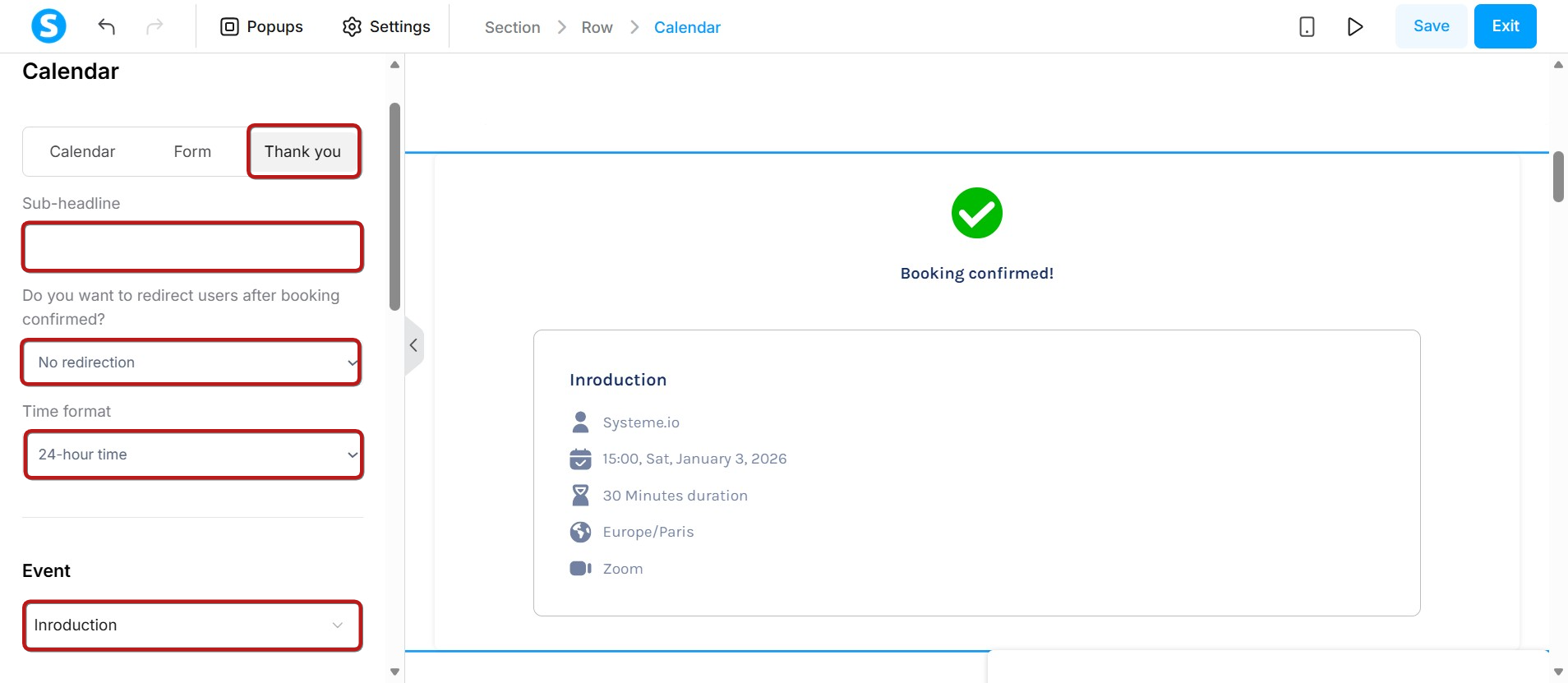
Acest pas va apărea după ce utilizatorul își completează informațiile și confirmă programarea.
În meniul de setări, veți găsi aceleași opțiuni ca în pasul Interfață de programare:
- Subtitlu
- Opțiunea de a redirecționa utilizatorii către:
- Pasul următor din funnel-ul dvs.
- Către un URL personalizat
- Fără redirecționare
- Formatul orei
- Eveniment
- Opțiuni de configurare pentru margini, padding și culori
E-mailuri de notificare:
Notificările sunt trimise proprietarului evenimentului și oaspetelui care a făcut programarea în următoarele situații:
- Confirmare programare: E-mailuri de confirmare sunt trimise ambelor părți pentru a indica faptul că programarea a fost realizată cu succes.
- Reprogramare: În cazul reprogramării, e-mailuri de notificare sunt trimise ambelor părți cu noile detalii ale programării.
- Anulare: Dacă oricare dintre părți anulează o programare, e-mailuri de anulare sunt trimise ambelor părți.
Notă: E-mailurile trimise oaspeților includ un buton de Anulare. Când este apăsat, utilizatorul este redirecționat către o pagină de confirmare. Odată confirmată, anularea este procesată și se trimit notificările prin e-mail.